







La combinación de correspondencia en Word es una herramienta poderosa que permite generar documentos personalizados a gran escala, desde cartas formales hasta campañas de comunicación digital. Dominar este proceso supone una ventaja real para cualquier persona que gestione envíos masivos de forma profesional.
Lo esencial
- La combinación de correspondencia en Word es una herramienta eficaz para automatizar la creación de documentos personalizados a gran escala.
- Es fundamental preparar una base de datos en Excel organizada, sin celdas fusionadas ni filas vacías, para asegurar una vinculación correcta con Word.
- La pestaña ‘Correspondencia’ de Word permite conectar el archivo Excel y seleccionar los campos necesarios para personalizar cada documento individualmente.
- El uso de reglas condicionales en Word permite adaptar el contenido del mensaje según el perfil específico de cada destinatario sin crear múltiples archivos.
- La función de vista previa es esencial antes de finalizar el proceso para detectar errores tipográficos o problemas de formato en los documentos.
- Word permite finalizar la combinación generando archivos individuales, imprimiendo directamente o enviando los resultados como correos electrónicos personalizados.
Preparación de la fuente de datos en Excel y selección de documentos
Antes de lanzar cualquier proceso de combinación de correspondencia, es indispensable contar con una fuente de datos bien organizada. Microsoft Excel se convierte aquí en el aliado natural de Word, ya que permite estructurar la información de los destinatarios de manera clara y sistemática.
Estructurar la lista de contactos correctamente
Una lista de datos eficaz en Excel debe tener sus encabezados en la primera fila: nombre, apellido, dirección, correo electrónico y cualquier otro campo relevante. Cada fila siguiente corresponde a un destinatario distinto. Evitar celdas fusionadas, filas vacías o formatos irregulares es fundamental para que Word pueda leer correctamente la información. Un archivo limpio y coherente facilita enormemente la etapa de combinación y reduce los errores en los documentos finales. También conviene guardar el archivo Excel antes de vincularlo, asegurando que los datos estén actualizados.

Vincular la hoja de cálculo con Microsoft Word
Una vez que la hoja de cálculo está lista, el siguiente paso consiste en abrir el documento base en Word y acceder a la pestaña Correspondencia. Desde allí, la opción de selección de destinatarios permite conectar el archivo Excel como fuente de datos. Word leerá automáticamente las columnas disponibles y las pondrá a disposición como campos de combinación. Es recomendable verificar que la hoja activa del libro sea la correcta, ya que un libro puede contener varias pestañas. Este vínculo entre Excel y Word es el núcleo del proceso de mailing.
Configuración y personalización de campos en el documento base
Con la fuente de datos vinculada, llega el momento de diseñar el documento que recibirá cada destinatario. La personalización es precisamente lo que convierte un envío masivo en una comunicación cercana y relevante, algo especialmente valioso en el contexto del email marketing y la fidelización de clientes.
Insertar campos de combinación en el formato
En la pestaña Correspondencia de Word, la opción insertar campo de combinación despliega todos los encabezados provenientes del archivo Excel. Al hacer clic sobre uno de ellos, se inserta en el documento entre comillas angulares, indicando que ese espacio será reemplazado por el dato real de cada persona. Es posible insertar tantos campos como sea necesario: nombre, empresa, ciudad o cualquier otro dato incluido en la lista. Un buen diseño del documento base coloca los campos en posiciones estratégicas para que el texto fluya de forma natural y personalizada. El uso de un diseño minimalista en el contenido facilita además la legibilidad del resultado final.

Ajustar el contenido individual para cada destinatario
Más allá de los campos básicos, Word ofrece la posibilidad de incluir condiciones mediante reglas. Por ejemplo, se puede configurar que un párrafo completo aparezca o no según el valor de un campo determinado. Esta función resulta muy útil para adaptar el contenido personalizado a distintos perfiles de destinatarios sin necesidad de crear un documento separado para cada grupo. Combinar esta lógica condicional con un texto bien estructurado eleva considerablemente la calidad de los envíos. Conviene también prestar atención a la legibilidad general del documento, asegurándose de que los campos insertados no generen saltos de línea inesperados ni romplan la coherencia visual del formato.
Proceso de combinación, impresión y distribución por correo
Una vez configurado el documento y verificados los campos, el proceso de combinación puede ejecutarse. Esta etapa transforma el documento base en una serie de documentos individuales, uno por destinatario, listos para imprimirse o distribuirse digitalmente.
Verificar los datos y guardar el archivo final
Antes de lanzar la combinación definitiva, Word ofrece una vista previa que permite navegar por los registros uno a uno. Esta función de verificación es esencial para detectar errores tipográficos en la lista, campos vacíos o problemas de formato que podrían afectar la presentación final. Una vez comprobado todo, conviene guardar el archivo base con sus campos activos, de modo que pueda reutilizarse en campañas futuras simplemente actualizando la hoja Excel. La segmentación de listas también puede aplicarse en este punto, filtrando los destinatarios según criterios específicos directamente desde la interfaz de Word.
Ejecutar la combinación para impresión o envío digital
La combinación puede completarse de tres formas principales, según el objetivo de la comunicación:
- Editar documentos individuales: genera un único archivo Word con todos los registros separados por saltos de sección, ideal para revisar antes de imprimir.
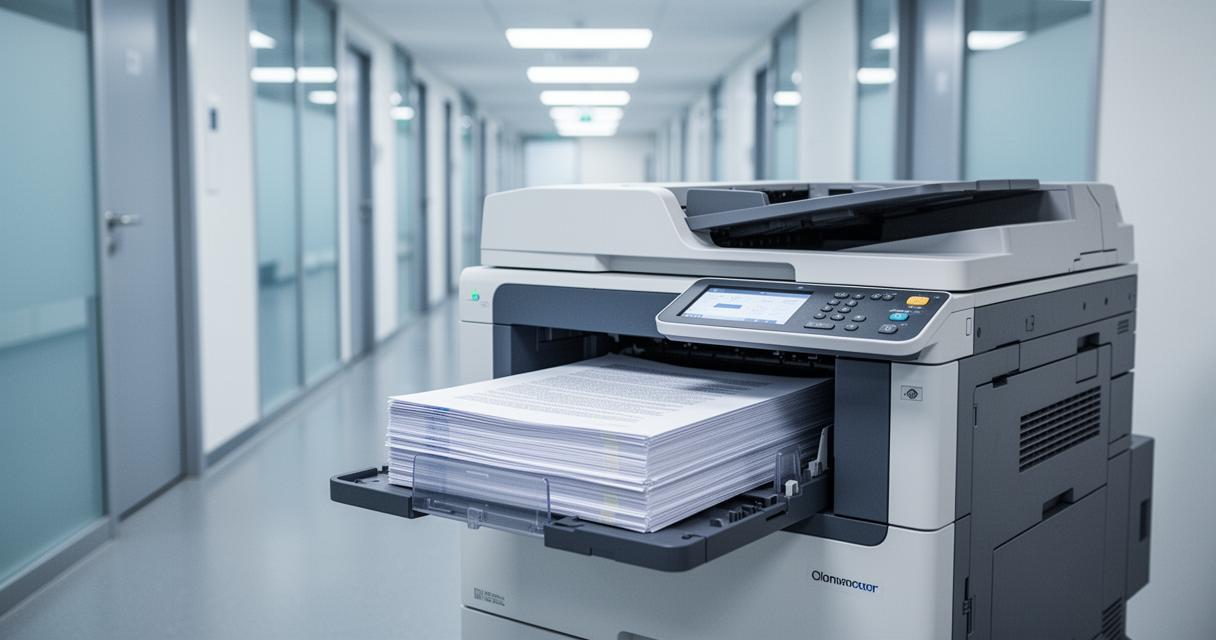
- Imprimir documentos: envía directamente los resultados a la impresora, útil para cartas físicas o formularios en papel.
- Enviar mensajes de correo electrónico: distribuye cada documento como un email personalizado, vinculando el campo de dirección electrónica de la lista.
Esta última opción conecta el proceso de combinación con estrategias de email marketing más amplias, donde la personalización de emails y un llamado a la acción bien ubicado marcan la diferencia en la tasa de apertura. Desde el punto de vista del diseño, mantener mensajes breves y directos, con un diseño minimalista y botones de acción visibles, contribuye a una mejor experiencia de usuario. Asimismo, garantizar la optimización móvil del contenido resulta cada vez más relevante, dado que una parte significativa de los destinatarios abre sus correos desde dispositivos móviles. En definitiva, dominar la combinación de correspondencia en Word permite elevar la calidad de cualquier campaña de comunicación, combinando la potencia del software con una estrategia de contenidos bien pensada.